
Приложение и инструкция по установке доступны в личном кабинете. Выберите там своё устройство.
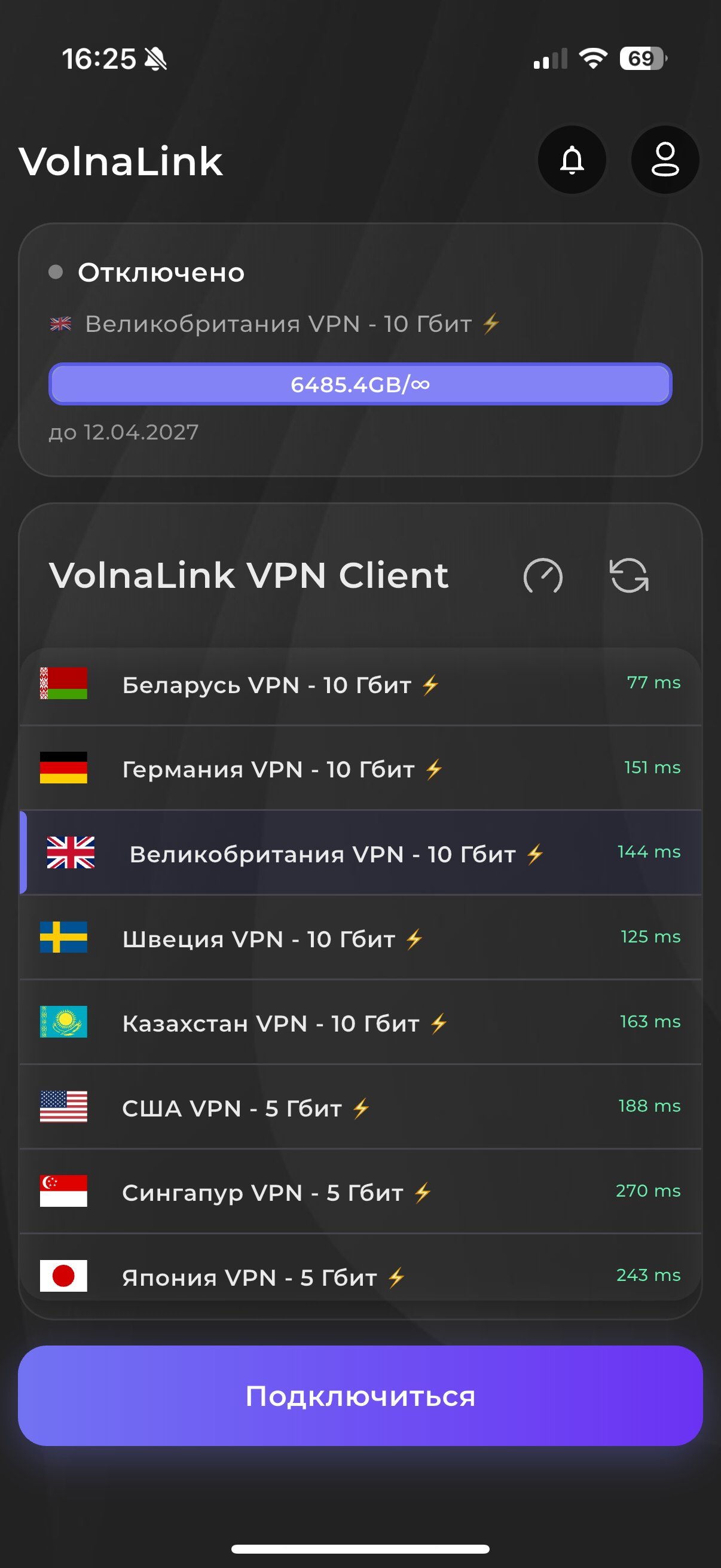
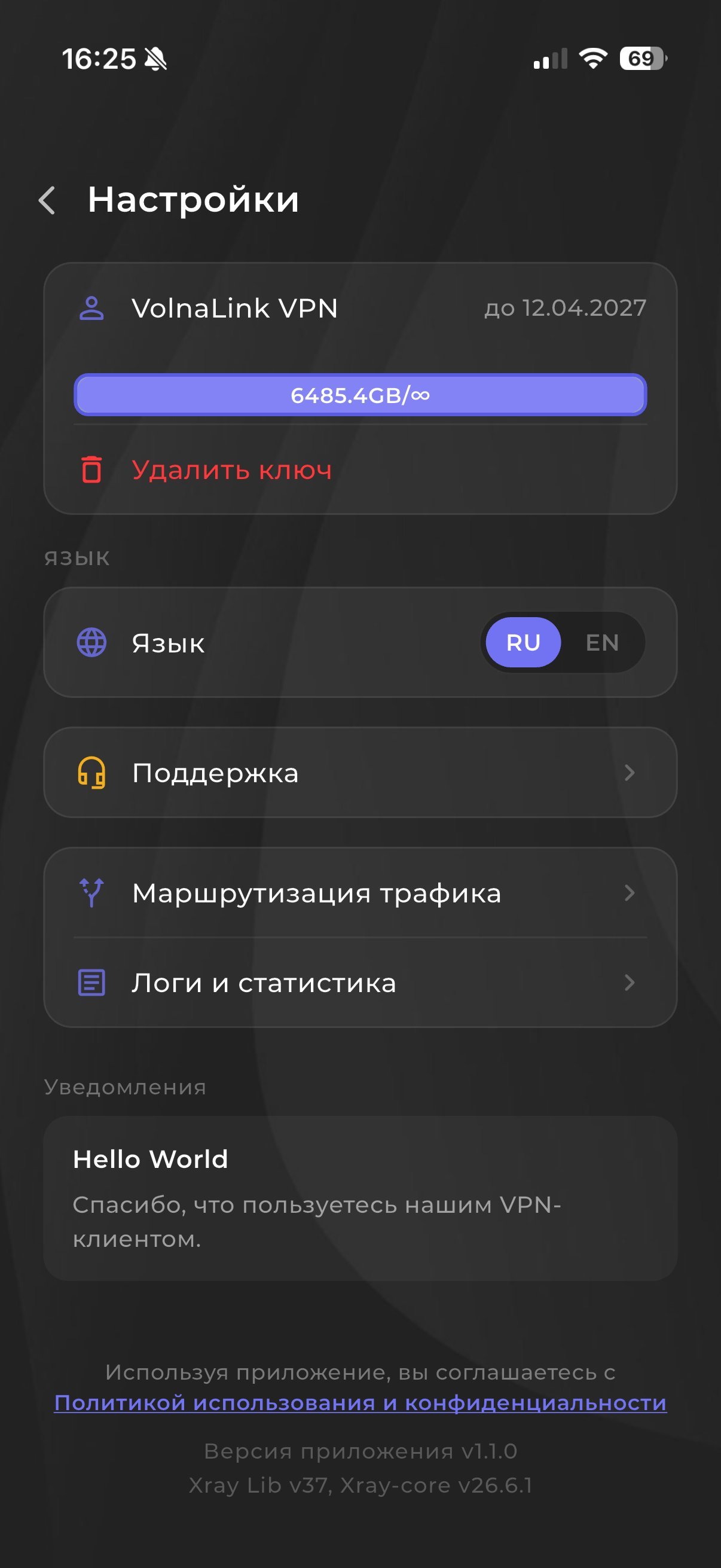
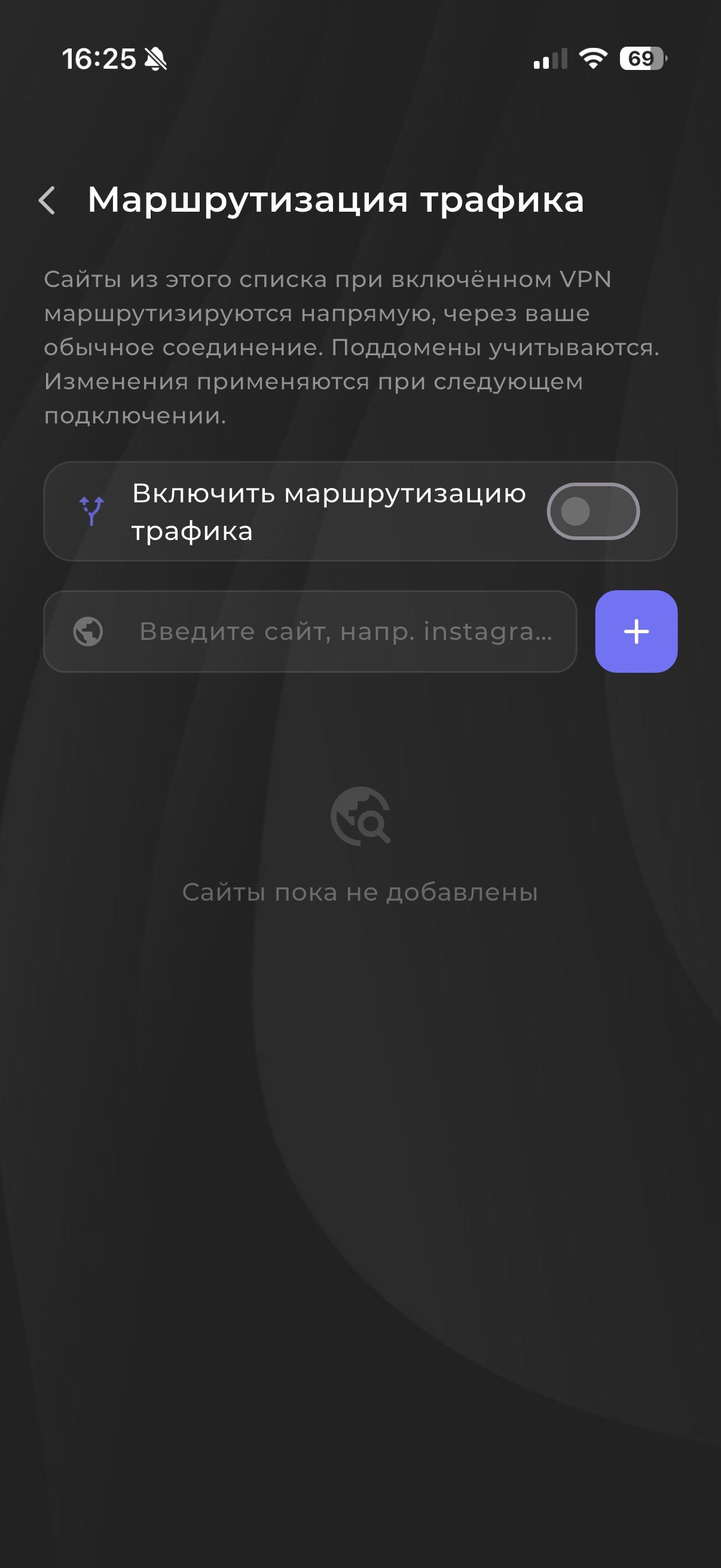
Для подключения через Nuvo используется приложение VolnaLink. iPhone: iOS 15.6 или новее. iPad: iPadOS 15.6 или новее.
Nuvo — сайт VPN-сервиса, VolnaLink — приложение для подключения. Устанавливайте клиент только способом, указанным в личном кабинете, и сверяйте карточку в App Store с официальной страницей. Не принимайте сторонний установщик или профиль из случайной переписки. Версию iOS проверяйте по актуальной карточке App Store и русской странице Nuvo, при расхождении требований приостановите изменение цифры и согласуйте единое значение.
Войдите по электронной почте в единый личный кабинет на lk-volna.com (аккаунт создаётся при первом входе) и выберите там своё устройство.
Приложение и инструкция по установке доступны в личном кабинете. Выполните способ установки, который показан там для вашего устройства.
Первые 8 часов — бесплатно, без привязки карты. Условия бесплатного периода и добавление доступа смотрите в личном кабинете.
Откройте приложение, выберите страну и подключитесь. При первом запуске система может запросить разрешение на VPN-соединение.
Приложение и инструкция по установке доступны в личном кабинете. Выберите там своё устройство.
Приложение и способ установки показаны в личном кабинете.
Откройте карточку приложения VolnaLink (разработчик VolnaApp) в App Store и установите его. iPhone: iOS 15.6 или новее, iPad: iPadOS 15.6 или новее.
Войдите в приложение VolnaLink с тем же адресом электронной почты, который используете в личном кабинете. Выберите страну и включите подключение. Подтвердите системный запрос на создание подключения, если он появится.
При первом подключении iOS покажет запрос на добавление VPN-конфигурации и может попросить код-пароль, Face ID или Touch ID. Без подтверждения подключение не начнётся.
Выберите страну и нажмите кнопку подключения.
Когда устройство заблокировано, VPN обычно продолжает работать, но при смене сети соединение может переподключаться. Если после смены сети сайты не открываются, откройте приложение и проверьте статус.
Последовательность одинакова. На iPad экраны крупнее, различия только во внешнем виде. Список VPN-конфигураций находится в «Настройки → Основные → VPN и управление устройством», название раздела зависит от версии iOS.
На iPhone откройте «Настройки → Основные → VPN и управление устройством» (пункт может называться иначе в другой версии iOS). Проверьте, появляется ли конфигурация после того, как вы подтвердили запрос в приложении. На управляемом рабочем телефоне создание личной VPN-конфигурации может быть ограничено администратором: не удаляйте корпоративные профили без согласования. Подробнее о профилях — в справке Apple: https://support.apple.com/en-mide/guide/iphone/iph6c493b19/ios.
Сначала отключите VPN и откройте один и тот же независимый сервис проверки публичного IP в Safari. Запишите страну и IP (не публикуйте его). Подключите приложение, дождитесь статуса «подключено» и обновите страницу в том же Safari. Если IP изменился на адрес выбранной VPN-локации, для этого запроса точка выхода изменилась. Это не доказывает, что весь трафик каждого приложения идёт через VPN или что отсутствует утечка DNS. Для отдельной DNS-проверки используйте https://nuvovpn.com/ru/kak-proverit-utechku-dns/, сравнивайте результаты до и после в одном браузере.
Изменившийся IP показывает маршрут конкретного браузерного запроса. Неизменившийся IP при статусе «подключено» требует проверки настроек, другой локации и маршрутизации. Страна в базе геолокации может определяться неточно, не используйте несовпадение города как единственное доказательство неисправности VPN.
Проверьте, действительно ли вы нажали подключение в приложении, а не только вошли в аккаунт. Если системный запрос уже был подтверждён ранее, он может не появляться повторно: проверьте статус VPN в настройках iPhone. При управляемом телефоне разрешения могут ограничиваться организацией. Не устанавливайте неизвестные конфигурационные профили и не сбрасывайте сетевые настройки до консультации с поддержкой.
Отключите VPN и проверьте несколько обычных сайтов. Если без VPN они не открываются, восстановите сеть. Если проблема только с VPN, проверьте статус подписки и тот же e-mail в кабинете, затем другую доступную страну. Если не открывается один сайт, но другие работают, причина может быть у самого сервиса. Не публикуйте ключи доступа. Подробный порядок: https://nuvovpn.com/ru/vpn-ne-podklyuchaetsya/.
Зафиксируйте, работает ли соединение в каждой сети отдельно. Переключите Wi-Fi/сотовую передачу, дождитесь переподключения и повторно проверьте статус и сайт. Если исходный интернет в мобильной сети не работает, VPN его не восстановит. Передайте поддержке модель, iOS, время, типы двух сетей, VPN-страну и текст ошибки.
| Симптом | Что проверить | Действие | Когда писать поддержке |
|---|---|---|---|
| Нет запроса разрешения | Есть ли уже VPN-конфигурация | Проверить статус в iOS | Запроса нет, соединение не создаётся |
| Нет пункта VPN | Завершена ли установка/вход | Повторить официальный порядок | Не появляется после подключения |
| Статус есть, IP прежний | Тот же Safari и обновление | Проверить другой сервер и маршрут | Повторяется на нескольких странах |
| Wi-Fi работает, 5G нет | Интернет без VPN по 5G | Проверить сотовые данные | Ошибка только у одного оператора |
| Один сайт не открывается | Другие сайты и страна | Проверить сервис отдельно | При повторяемом сбое |
| Ошибка входа | E-mail и доступ | Проверить кабинет | Доступ активен, вход не проходит |
| Обрыв после сна | Статус после разблокировки | Переподключить, записать условия | Повторяется с журналом времени |
Первые 8 часов — бесплатно, без привязки карты; условия бесплатного периода смотрите в личном кабинете. Дальше приложение работает по подписке, которая включает все страны и платформы.
В приложении VolnaLink используются VLESS Reality, Trojan и Hysteria 2. Подходящий вариант выбирается автоматически: пользователю нужно выбрать страну и подключиться. Совместимость роутера проверяется отдельно по модели и прошивке.
Да, до трёх одновременных подключений на один аккаунт. Как учитывается подключение роутера, смотрите в личном кабинете.
Откройте личный кабинет, выберите своё устройство, выполните показанный там способ установки, добавьте доступ и подключитесь.
Нет, если официальный способ установки этого не требует. Не импортируйте случайные профили.
Он мог быть подтверждён ранее, проверьте приложение и раздел VPN в настройках. На управляемом устройстве возможны ограничения.
Проверьте изменение внешнего IP в том же браузере, затем нужные сайты и при необходимости DNS отдельно.
Поведение зависит от клиента, версии iOS и переходов между сетями: проверьте статус после смены сети.
Да, опубликованная страница описывает аналогичную установку для iPadOS, но совместимую версию проверьте в App Store.
 Nuvo