
Приложение и инструкция по установке доступны в личном кабинете. Выберите там своё устройство.
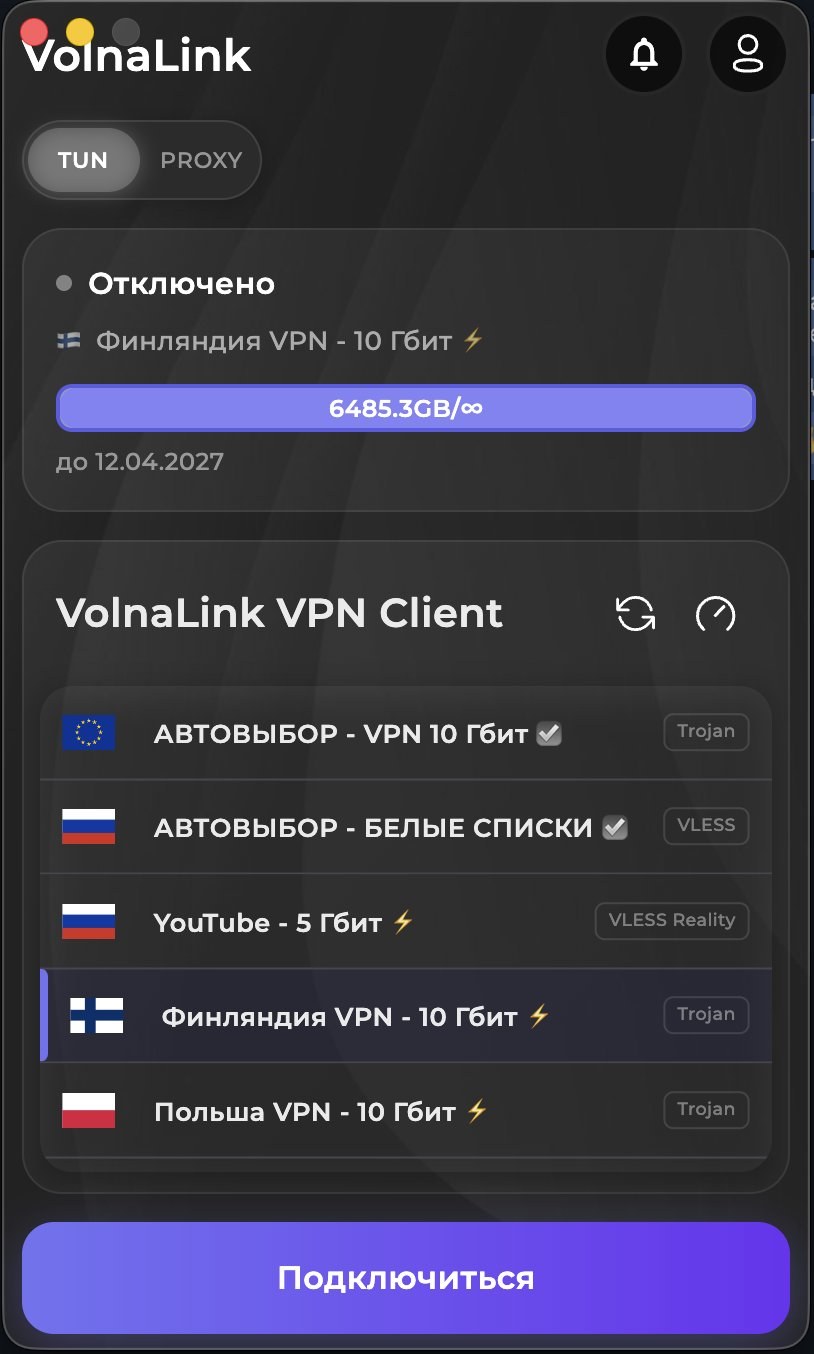
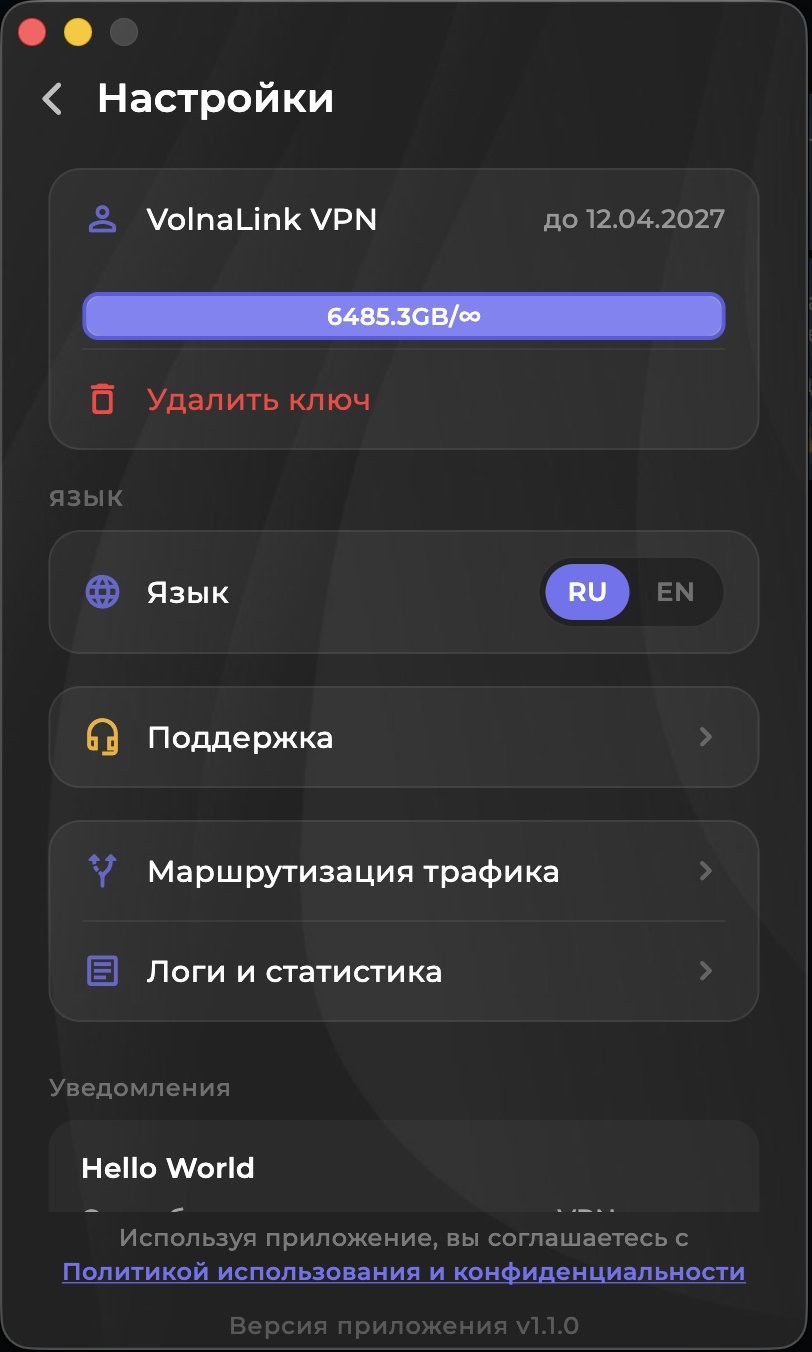
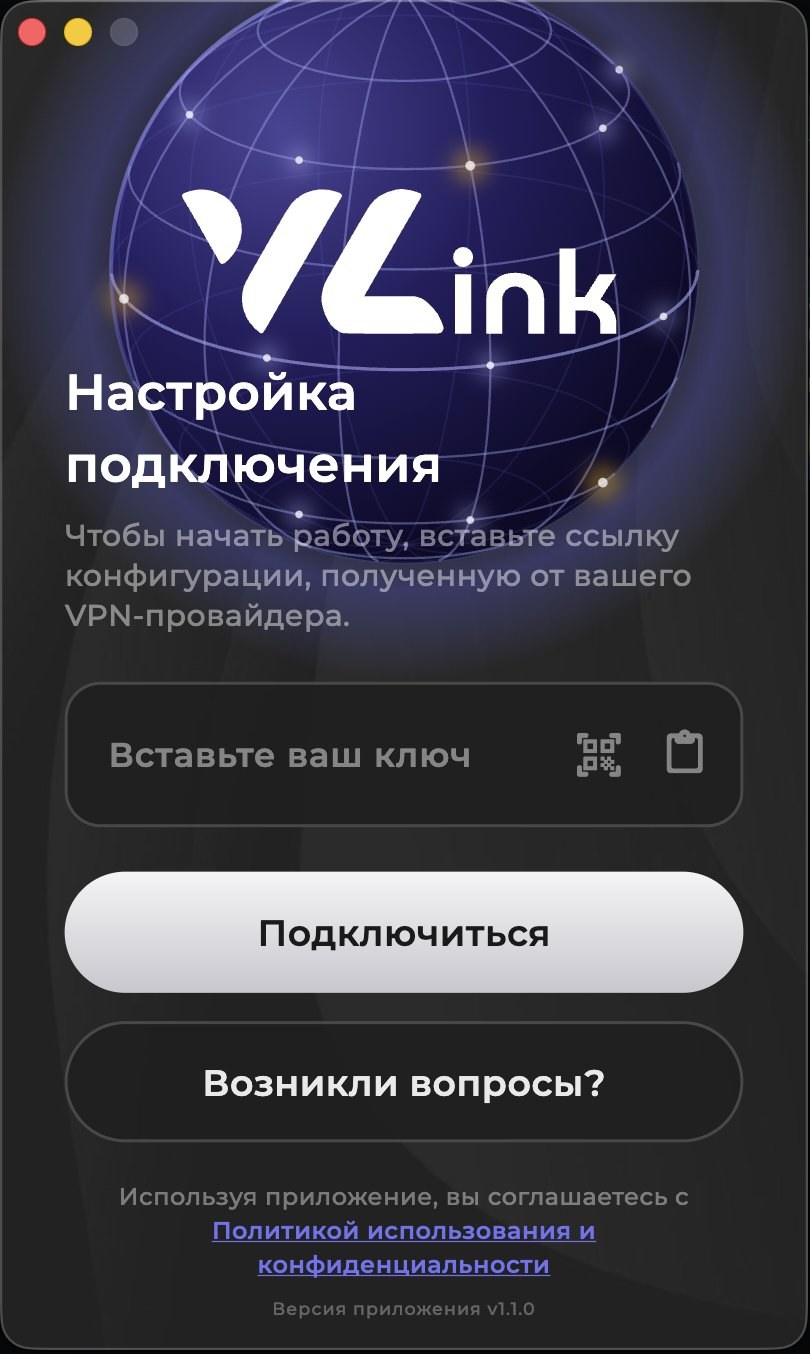
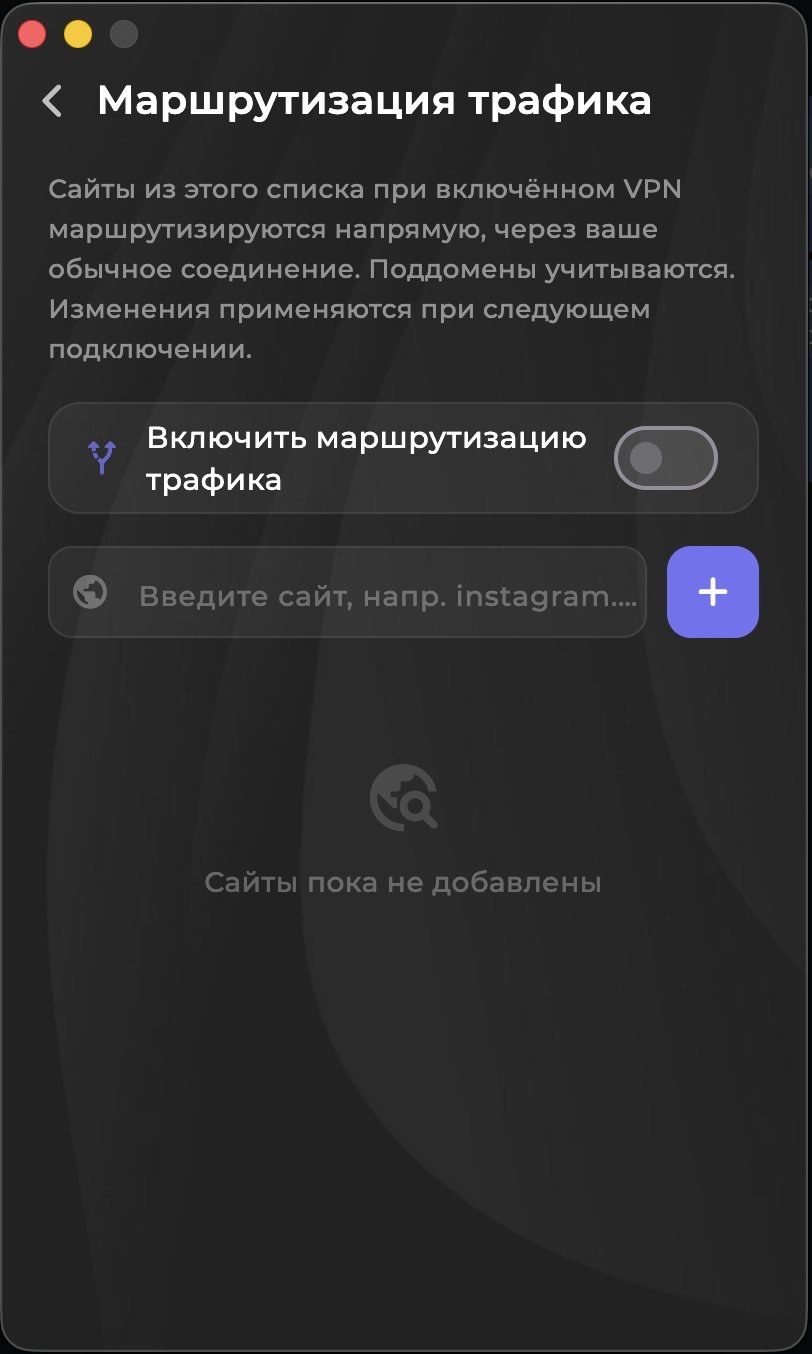
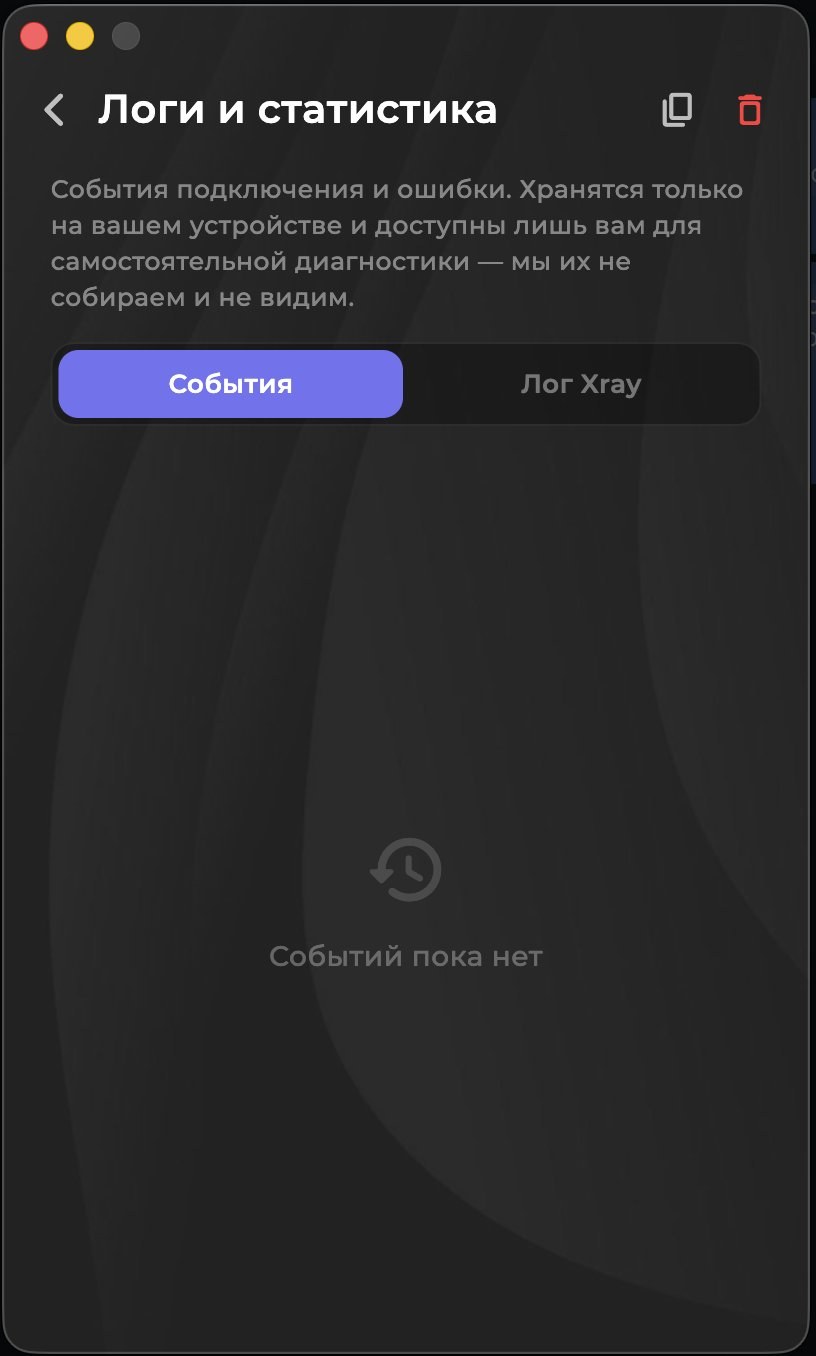
Приложение Nuvo для macOS работает нативно на Intel и Apple Silicon. Современные протоколы VLESS Reality, Trojan и Hysteria 2, защита от утечек DNS, kill-switch и стабильная скорость для любых задач.
Войдите или создайте аккаунт в личном кабинете и выберите там своё устройство.
Приложение и инструкция по установке доступны в личном кабинете. Выполните способ установки, который показан там для вашего устройства.
Первые 8 часов — бесплатно, без привязки карты. Условия бесплатного периода и добавление доступа смотрите в личном кабинете.
Откройте приложение, выберите страну и подключитесь. При первом запуске система может запросить разрешение на VPN-соединение.
Приложение и инструкция по установке доступны в личном кабинете. Выберите там своё устройство.
В кабинете выберите macOS. Если предложено несколько сборок, возьмите подходящую вашему процессору: Intel или Apple Silicon. Узнать процессор можно в меню Apple → «Об этом Mac».
Откройте полученный файл и установите приложение так, как описано в кабинете. При первом запуске macOS может попросить подтвердить открытие программы, загруженной из интернета: подтверждайте, только если файл получен из кабинета.
При первом подключении macOS может запросить разрешение добавить VPN-конфигурацию или сетевое расширение и попросить пароль пользователя либо подтверждение в «Системных настройках». Названия разделов зависят от версии macOS.
Войдите в аккаунт, добавьте подписку или ключ по инструкции кабинета, выберите страну и подключитесь.
Восстанавливается ли соединение само после перезагрузки Mac или выхода из сна, зависит от настроек и версии приложения. После перезапуска проверьте статус и при необходимости подключитесь заново.
Кнопки и режимы на macOS могут называться иначе, чем в Windows. Ориентируйтесь на экраны вашей версии приложения.
Первые 8 часов — бесплатно, без привязки карты; условия бесплатного периода смотрите в личном кабинете. Дальше приложение работает по подписке, которая включает все страны и платформы.
Приложение работает с VLESS Reality, Trojan и Hysteria 2 и подбирает протокол автоматически; если в вашей версии есть выбор протокола, он находится в настройках приложения. WireGuard и OpenVPN относятся к ручной настройке, например на роутере, там, где она доступна в личном кабинете.
Да, до трёх одновременных подключений на один аккаунт. Как учитывается подключение роутера, смотрите в личном кабинете.
Откройте личный кабинет, выберите своё устройство, выполните показанный там способ установки, добавьте доступ и подключитесь.
 Nuvo
Nuvo